Saltar al contenido

Monitores 27 pulgadas 4K analizados

Equipo editorial de Mesa Clara Equipo editorial de Mesa Clara
7 min lectura

Monitores 27 pulgadas 4K: el punto dulce del teletrabajo exigente

Un monitor 27 pulgadas 4k ofrece hoy el equilibrio ideal para teletrabajo exigente: suficiente densidad de píxeles (3840 × 2160 en 27 pulgadas equivalen a aproximadamente 163 puntos por pulgada) para texto nítido, y un tamaño que no invade el escritorio. Sin embargo, no todos los monitores 27 pulgadas 4K son iguales: la diferencia real suele encontrarse en el contraste, la uniformidad de la pantalla, la ergonomía y, especialmente, en si el puerto USB‑C funciona como simple entrada de vídeo o como hub completo que puede sustituir a una estación de acoplamiento externa.

Si buscas conclusiones claras antes de profundizar en matices técnicos, estas son las observaciones que más se repiten al comparar modelos actuales: el salto de 60 Hz a 120 Hz se nota en desplazamiento fluido y fatiga visual reducida, incluso sin usar el monitor para ocio; un USB‑C con 90 a 140 vatios de Power Delivery transforma el escritorio más que cualquier ajuste de color; la tecnología mini‑LED con muchas zonas puede ser espectacular en HDR, pero exige tolerar blooming en algunos escenarios; para trabajo con color, importan más la consistencia medida en Delta E y uniformidad que el brillo máximo; y un monitor con funciones de hub que incluya Ethernet y KVM reduce cables, pero también añade complejidad de compatibilidad.

Los criterios que de verdad separan un buen monitor 27 4k de uno simplemente correcto se pueden resumir en ocho puntos prácticos: nitidez del texto y tratamiento antirreflejos efectivo; contraste percibido tanto en fondo claro como oscuro; uniformidad de la imagen sin manchas visibles en blancos; gestión de color precisa que cubra sRGB, DCI‑P3 o Adobe RGB según necesidad, con posibilidad de calibración; ergonomía completa con ajustes de altura, giro horizontal y pivote vertical; conectividad moderna que incluya USB‑C o Thunderbolt 4, DisplayPort, HDMI, USB‑A y opcionalmente Ethernet; potencia de carga suficiente entregada por USB‑C para alimentar portátiles; y funciones de escritorio útiles como KVM para alternar entre equipos, PBP o PIP para mostrar dos fuentes simultáneamente, y puertos frontales de fácil acceso.

Hemos analizado seis monitores 27 pulgadas 4K que destacan en 2026, evaluando cada uno según estos criterios y considerando su propuesta de valor real para distintos tipos de usuarios. La selección incluye modelos que priorizan el equilibrio general para oficina, otros que apuestan por contraste y HDR para trabajo visual exigente, opciones enfocadas en precisión de color para creadores, y alternativas que buscan convertirse en el centro de conexiones del escritorio sin sacrificar calidad de imagen. Cada modelo tiene fortalezas específicas y compromisos inevitables, y la elección correcta depende de tu flujo de trabajo concreto y de si ya dispones de una estación de acoplamiento externa o necesitas que el monitor asuma ese papel.

Reseñado por Equipo editorial de Mesa Clara Actualizado

Puntos clave del análisis

  • El salto de 60 Hz a 120 Hz reduce fatiga visual incluso en ofimática, más allá del ocio.

  • Un USB‑C con 90 a 140 W de Power Delivery simplifica el escritorio más que cualquier ajuste de color.

  • Mini‑LED con muchas zonas ofrece HDR espectacular pero puede mostrar halos en fondos oscuros.

  • Para trabajo con color importan más Delta E y uniformidad que el brillo máximo de la pantalla.

  • Un monitor con Ethernet y KVM reduce cables pero añade complejidad de compatibilidad a considerar.

Qué diferencia realmente a un buen monitor 4K de 27 pulgadas

La densidad de píxeles de un monitor 27 pulgadas 4K (aproximadamente 163 puntos por pulgada) se encuentra en el punto óptimo para teletrabajo: suficientemente alta para que el texto se vea nítido sin necesidad de escalado agresivo, y suficientemente moderada para que la mayoría de portátiles modernos puedan manejar la resolución sin sacrificar autonomía. A diferencia de paneles más grandes con la misma resolución, un 27 pulgadas mantiene la legibilidad sin ocupar demasiado espacio físico en el escritorio, lo que resulta especialmente relevante en configuraciones domésticas donde el espacio es limitado.

El contraste percibido marca una diferencia sustancial en la experiencia diaria, más allá de las especificaciones técnicas del fabricante. Un panel IPS convencional suele ofrecer contrastes nativos de 1000:1, suficientes para trabajo general pero limitados cuando se trabaja con imágenes oscuras o se visualiza contenido HDR. Las tecnologías más recientes como IPS Black o los paneles mini‑LED con retroiluminación zonificada elevan el contraste real a niveles que transforman la percepción de profundidad y detalle en sombras, aunque cada enfoque tiene sus propios compromisos en cuanto a uniformidad y posibles artefactos visuales.

La uniformidad de la pantalla resulta crítica pero rara vez se menciona en las fichas técnicas: manchas de luz en los bordes o variaciones de tono en áreas grandes de color sólido pueden arruinar la experiencia en monitores que por lo demás son excelentes. Este aspecto sólo se puede evaluar con el monitor encendido y mostrando contenido real, lo que hace difícil detectarlo antes de la compra. Los paneles de gama alta suelen pasar controles de calidad más estrictos que minimizan estas variaciones, pero incluso dentro de un mismo modelo pueden existir diferencias unitarias.

La gestión de color determina si el monitor es adecuado para trabajo creativo profesional o simplemente para consumo general de contenido. La cobertura de espacios de color como sRGB, DCI‑P3 o Adobe RGB debe ir acompañada de precisión real medida en Delta E: valores por debajo de 2 son imperceptibles para el ojo humano, mientras que valores superiores a 3 pueden resultar en diferencias visibles entre lo que se ve en pantalla y el resultado final impreso o en otros dispositivos. La posibilidad de calibración por hardware añade un nivel adicional de precisión, aunque no todos los usuarios necesitan este grado de exactitud.

La ergonomía física del monitor afecta directamente al confort durante jornadas largas: ajuste de altura que permita colocar el tercio superior de la pantalla a la altura de los ojos, giro horizontal para compartir contenido sin mover toda la base, y pivote vertical para orientación retrato cuando se trabaja con documentos largos o código. Estos ajustes no son lujos sino herramientas que reducen tensión cervical y fatiga ocular a lo largo del día. Los monitores que omiten alguno de estos movimientos obligan a soluciones improvisadas con libros o soportes adicionales.

La conectividad moderna va más allá de contar puertos: un USB‑C con DisplayPort Alt Mode y Power Delivery suficiente puede convertir el monitor en el único cable que conectas a tu portátil cada mañana, eliminando la necesidad de una estación de acoplamiento separada. La diferencia entre 60 W y 140 W de entrega de energía determina si puedes cargar un portátil de alto rendimiento mientras trabajas o si necesitarás el cargador original conectado. Thunderbolt 4 añade ancho de banda para cadenas de dispositivos y transferencias rápidas, aunque no todos los portátiles lo soportan.

Las funciones de escritorio como KVM integrado permiten controlar dos ordenadores con un solo teclado y ratón, alternando entre ellos con un botón o atajo de teclado. Picture‑by‑Picture y Picture‑in‑Picture posibilitan mostrar dos fuentes de vídeo simultáneamente, útil para monitorizar un segundo equipo o comparar contenido lado a lado. Los puertos USB frontales facilitan conectar periféricos temporales como memorias USB o cargar dispositivos móviles sin tener que acceder a la parte trasera del monitor. Estas características pueden parecer secundarias hasta que las necesitas a diario.

El salto de 60 Hz a 120 Hz en monitores de productividad no es marketing: el desplazamiento de ventanas, el scroll en documentos largos y el movimiento del cursor se perciben más fluidos y reducen la fatiga visual durante sesiones prolongadas. Aunque el beneficio es menos dramático que en monitores gaming a 144 Hz o más, la diferencia es tangible en uso diario y muchos usuarios que prueban 120 Hz en un monitor de oficina reportan que no quieren volver a 60 Hz. Este aspecto merece consideración incluso si no planeas usar el monitor para ocio, especialmente si pasas más de seis horas diarias frente a la pantalla.


Criterios de evaluación aplicados

Cada monitor de esta comparativa ha sido evaluado según un conjunto consistente de criterios objetivos y subjetivos, priorizando aspectos que impactan la experiencia diaria de trabajo más que especificaciones técnicas que suenan impresionantes pero ofrecen poco valor práctico real.

  • Nitidez del texto y tratamiento antirreflejos efectivo en distintas condiciones de iluminación
  • Contraste percibido en fondos claros y oscuros, más allá del ratio técnico especificado
  • Uniformidad de blancos y grises sin manchas visibles en áreas grandes de color sólido
  • Gestión de color: cobertura de espacios sRGB, DCI‑P3, Adobe RGB y precisión Delta E
  • Ergonomía completa: ajuste de altura, giro horizontal, pivote vertical y estabilidad de la base
  • Conectividad útil: USB‑C con Power Delivery, DisplayPort, HDMI, USB‑A y Ethernet integrado
  • Potencia de carga real entregada por USB‑C para alimentar portátiles sin cargador adicional
  • Funciones de escritorio: KVM integrado, modos PBP y PIP, puertos frontales de acceso rápido
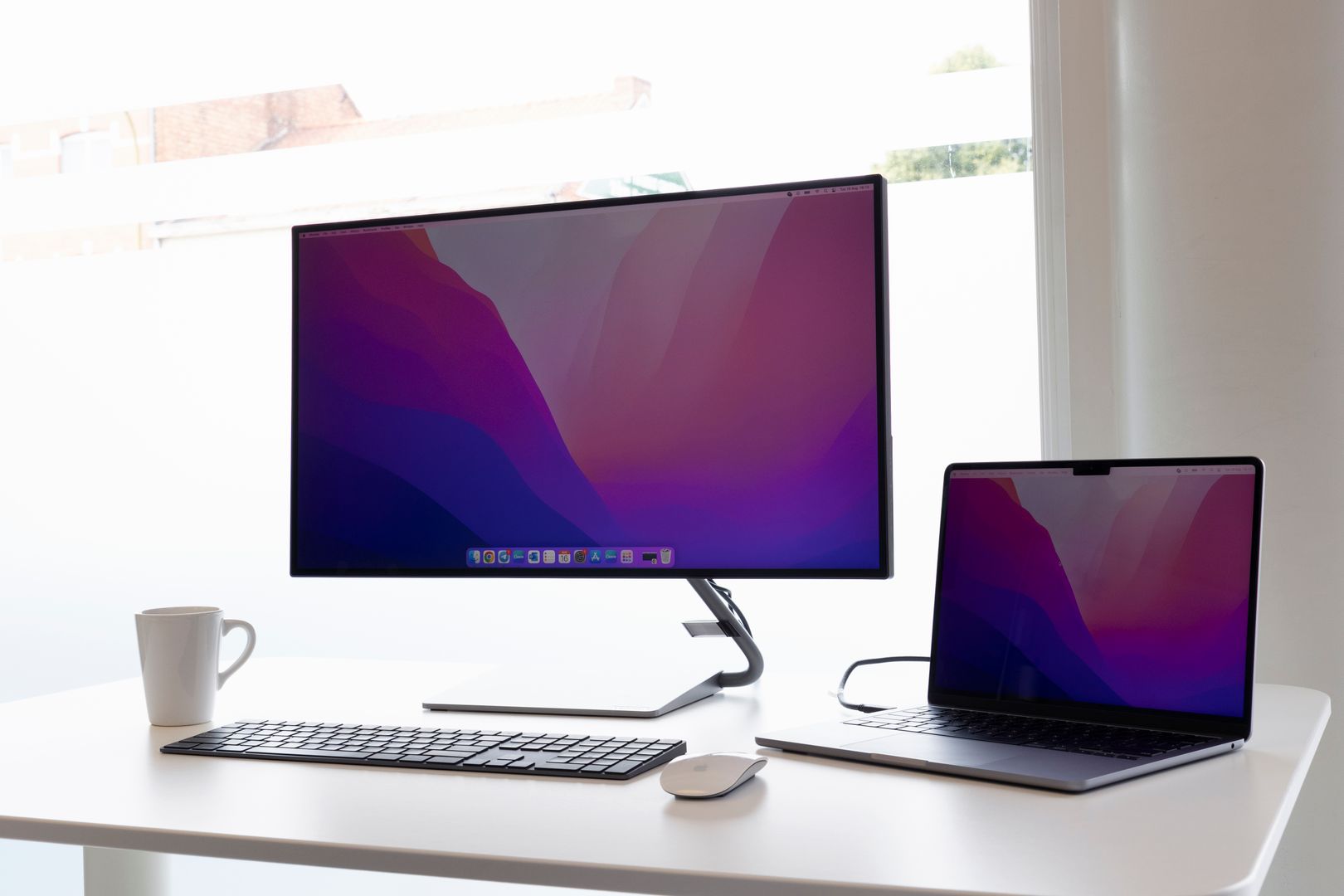
Escritorio minimalista con monitor 27 pulgadas 4K conectado mediante un solo cable USB‑C a portátil
Escritorio neutro con monitor 27 4k y cable USB‑C único

Comparativa rápida por un solo cable

La capacidad de simplificar el escritorio mediante una conexión USB‑C única varía significativamente entre modelos, y determina si el monitor puede sustituir a una estación de acoplamiento externa o si será necesario complementarlo con periféricos adicionales.

Thunderbolt 4 de alto vataje

El Dell UltraSharp U2725QE lidera con Thunderbolt 4 que soporta Power Delivery de hasta 140 vatios cuando el portátil es compatible con USB‑PD EPR (Extended Power Range), aunque puede quedarse en niveles típicos de 90 W con equipos que no implementen esta extensión del estándar. Este monitor integra además Ethernet RJ45 de 2,5 GbE, puertos USB rápidos para periféricos y actúa como hub completo. El Lenovo ThinkVision P27pz‑30 sigue una estrategia similar con USB4, ofreciendo 140 W EPR o 100 W SPR (Standard Power Range) según la configuración, junto con capacidades de docking station que incluyen red cableada. Ambos modelos están pensados para ser el centro del escritorio.

USB‑C estándar de rango medio

El HP Z27k G3 ofrece USB‑C con DisplayPort Alt Mode y Power Delivery de hasta 100 vatios, complementado con Ethernet RJ45 de 1 GbE y suficientes puertos USB‑A para cubrir necesidades básicas de periféricos. Esta configuración es más simple que Thunderbolt pero igualmente efectiva para la mayoría de usuarios que buscan reducir cables. El ASUS ProArt Display PA279CRV y el LG 27UP850‑W comparten un enfoque similar con 96 W de entrega de energía, suficiente para portátiles de hasta 15 pulgadas en la mayoría de casos. El Samsung ViewFinity S8 S80UD se queda en 90 W, un rango que funciona bien con ultraportátiles pero puede ser justo para equipos de alto rendimiento bajo carga.

Consideraciones de compatibilidad real

Antes de confiar en que un monitor hará de dock completo, conviene verificar tres aspectos críticos: que el portátil soporte la potencia de carga anunciada (muchos equipos más antiguos no reconocen entregas superiores a 60 W por USB‑C), que el cable incluido sea de especificación completa (cables pasivos baratos limitan tanto el vídeo como la carga), y que los puertos USB del monitor ofrezcan el ancho de banda necesario para los periféricos que planeas conectar. Los monitores con funciones KVM añaden valor si alternas entre dos equipos, pero también introducen complejidad en la gestión de dispositivos. Si ya dispones de una dock station potente, priorizar calidad de panel sobre hub puede ser más sensato.

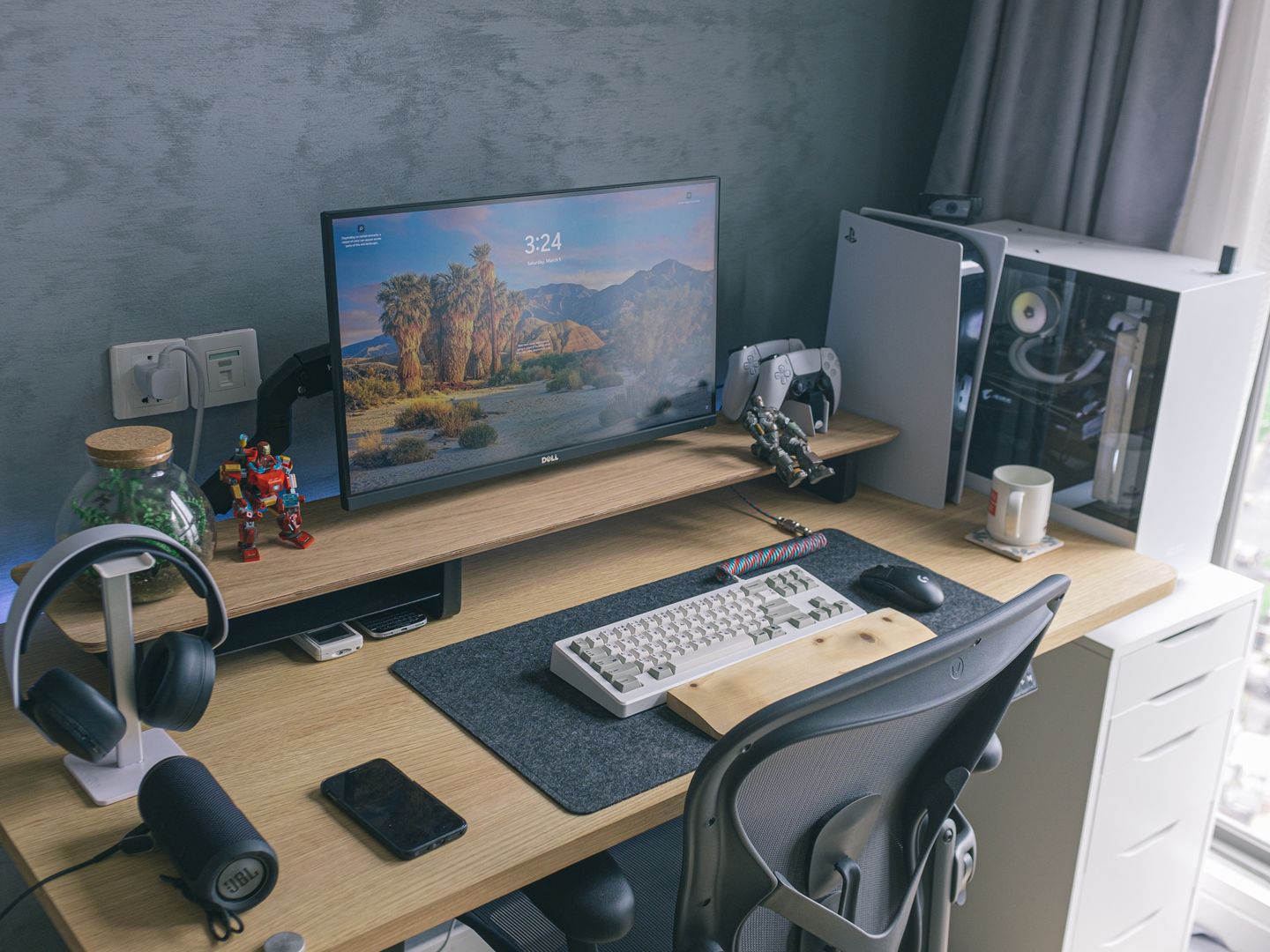
A sleek home office featuring a gaming console, monitor, keyboard, and desk accessories, ideal for technology enthusiasts.

Primer puesto global

El Dell UltraSharp U2725QE ocupa el primer puesto por su equilibrio difícil de igualar en oficina durante 2026. Su especificación técnica combina un panel IPS Black mejorado con contraste anunciado de 3000:1, tasa de refresco de hasta 120 Hz que reduce fatiga visual en uso prolongado, y un sensor de luz ambiente que ajusta automáticamente el brillo según las condiciones de la habitación. Donde este monitor gana tiempo real cada día es en su función de hub completo: Thunderbolt 4 con Power Delivery que alcanza hasta 140 vatios en equipos compatibles con USB‑PD EPR, Ethernet RJ45 de 2,5 GbE para red cableada estable, y puertos USB rápidos suficientes para eliminar la necesidad de periféricos adicionales. La contrapartida es clara y debe considerarse antes de la compra: está pensado como el centro del escritorio y, si no planeas usar ese hub porque ya dispones de una dock station externa, parte de su valor se diluye y otros modelos pueden ofrecer mejor rendimiento puro de imagen por el mismo presupuesto.

Un hub Thunderbolt 4 con 140 W EPR puede sustituir completamente a una dock externa en la mayoría de escenarios profesionales.

Especificaciones Dell U2725QE

Tamaño y resolución 27 pulgadas 4K (3840 × 2160)
Tipo de panel IPS Black mejorado
Contraste anunciado 3000:1
Tasa de refresco Hasta 120 Hz
Conectividad Thunderbolt 4
Power Delivery Hasta 140 W EPR
Ethernet RJ45 2,5 GbE
Sensor ambiente Ajuste automático de brillo

Especificaciones según descripción en esta reseña para modelo U2725QE

Los seis monitores analizados en detalle

  • Dell UltraSharp U2725QE (primer puesto) — Equilibrio global, Thunderbolt 4, Power Delivery hasta 140 W EPR, sensor de luz ambiente
  • Lenovo ThinkVision P27pz‑30 (segundo puesto) — Mini‑LED con 1152 zonas, DisplayHDR 1000, USB4, pico de brillo hasta 1200 cd/m²
  • ASUS ProArt Display PA279CRV (tercer puesto) — Precisión de color Delta E < 2, cobertura 99% DCI‑P3 y Adobe RGB, USB‑C 96 W
  • HP Z27k G3 (cuarto puesto) — Herramienta de oficina sobria, USB‑C con Power Delivery 100 W, Ethernet RJ45 1 GbE
  • LG 27UP850‑W (quinto puesto) — Opción creador‑generalista, brillo 400 nits, HDR10, cobertura DCI‑P3 > 95%, USB‑C 96 W
  • Samsung ViewFinity S8 S80UD (mención especial) — Mezcla de 4K y escritorio limpio, USB‑C 90 W, funciones KVM para alternar entre equipos

Cierre honesto: elegir según tu escritorio real

Para la mayoría de escritorios profesionales en 2026, el Dell UltraSharp U2725QE representa la recomendación más completa porque combina nitidez de texto, fluidez a 120 Hz que reduce fatiga visual en jornadas largas, y un hub Thunderbolt 4 que, bien aprovechado, simplifica de verdad la configuración diaria eliminando la necesidad de una dock externa en muchos casos. Quien trabaja habitualmente con contenido HDR o necesita un contraste que un panel IPS convencional no puede ofrecer debería mirar de frente al Lenovo ThinkVision P27pz‑30, asumiendo el compromiso del mini‑LED: un blooming visible alrededor de elementos brillantes sobre fondo oscuro que en ofimática pura puede resultar más molesto que beneficioso. Para trabajo con color crítico donde la precisión es más importante que el impacto visual, el ASUS ProArt PA279CRV es una apuesta muy coherente gracias a su cobertura amplia de espacios de color y precisión Delta E inferior a 2 de fábrica, aunque su hub USB‑C es más simple y no pretende sustituir a una dock completa. Si lo que buscas es convertir el monitor en un centro de conexiones funcional sin florituras ni tecnologías agresivas, el HP Z27k G3 sigue siendo una opción muy práctica con su Ethernet integrado y entrega de 100 W que cubre la mayoría de portátiles modernos. El LG 27UP850‑W ocupa un espacio intermedio sensato para quien quiere nitidez 4K, ergonomía completa y USB‑C de 96 W sin pagar por Thunderbolt ni por mini‑LED, resultando especialmente adecuado cuando ya dispones de una dock externa y simplemente necesitas un buen panel bien conectado. El Samsung ViewFinity S8 S80UD aporta valor si alternas entre dos equipos gracias a su KVM integrado, aunque su entrega de 90 W puede quedarse corta para portátiles de alto rendimiento bajo carga sostenida. La recomendación final depende de tres factores concretos: si ya tienes una dock station potente y sólo necesitas un monitor con buen panel, si trabajas con color crítico que exige calibración profesional, o si buscas que el monitor haga de hub completo y simplifique tu escritorio. Antes de decidir, conviene confirmar que tu portátil soporta la potencia de carga anunciada (muchos equipos no reconocen entregas superiores a 100 W) y que el cable incluido es de especificación completa, ya que cables pasivos baratos limitan tanto vídeo como carga. Las especificaciones de puertos y funciones pueden variar por revisión o región, así que verificar compatibilidad real antes de comprar evita sorpresas posteriores.

Ver más reseñas

Nota editorial Este contenido tiene propósito informativo y representa la valoración independiente del equipo editorial. Las especificaciones técnicas y disponibilidad de productos pueden variar según región y momento de consulta. Recomendamos verificar detalles actualizados directamente con fabricantes antes de tomar decisiones de compra.